模型縮圖網格
直接顯示 3MF 內嵌預覽圖,可調整卡片尺寸,從總覽到細看都順手。
3MF Explorer 把 Windows 裡一排長得一模一樣的檔案,變成可以用眼睛辨認、搜尋、收藏與整理的本機模型圖庫。
我的 3MF 檔案散落在 OneDrive 資料夾裡。檔名像 Barrier.3mf、Diner.3mf、Gas+Station.3mf,Windows File Explorer 卻只顯示相同的綠色圖示。真正要找模型列印時,只能靠記憶、猜檔名,或一個一個打開。
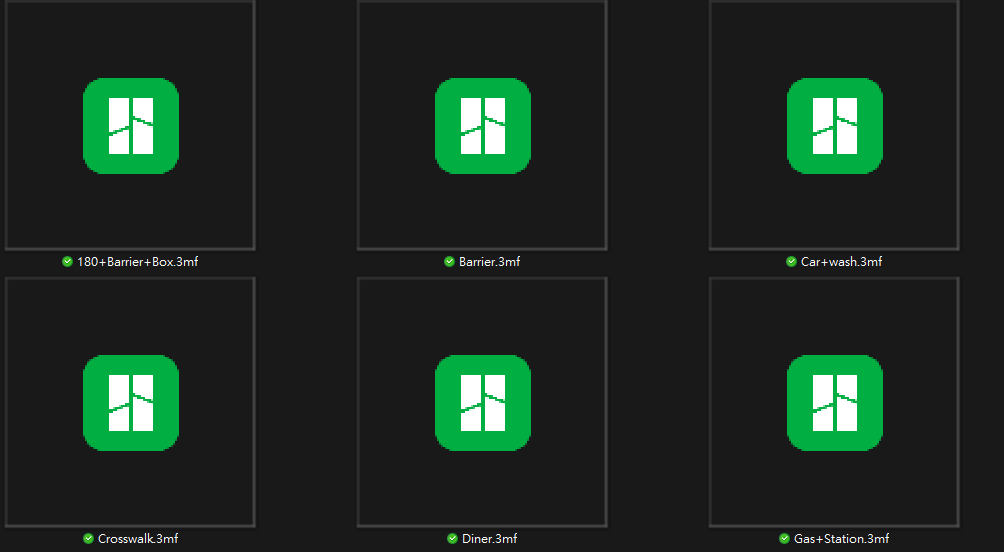
「一堆玩具檔案名稱那樣,我要找一個模型來印製要找很久。」— 這個工具真正的需求規格
3MF 本質上是 ZIP 容器,許多切片軟體會把預覽圖放在裡面。3MF Explorer 讀取這些內嵌圖片、建立本機快取,再用適合大量瀏覽的卡片網格呈現。
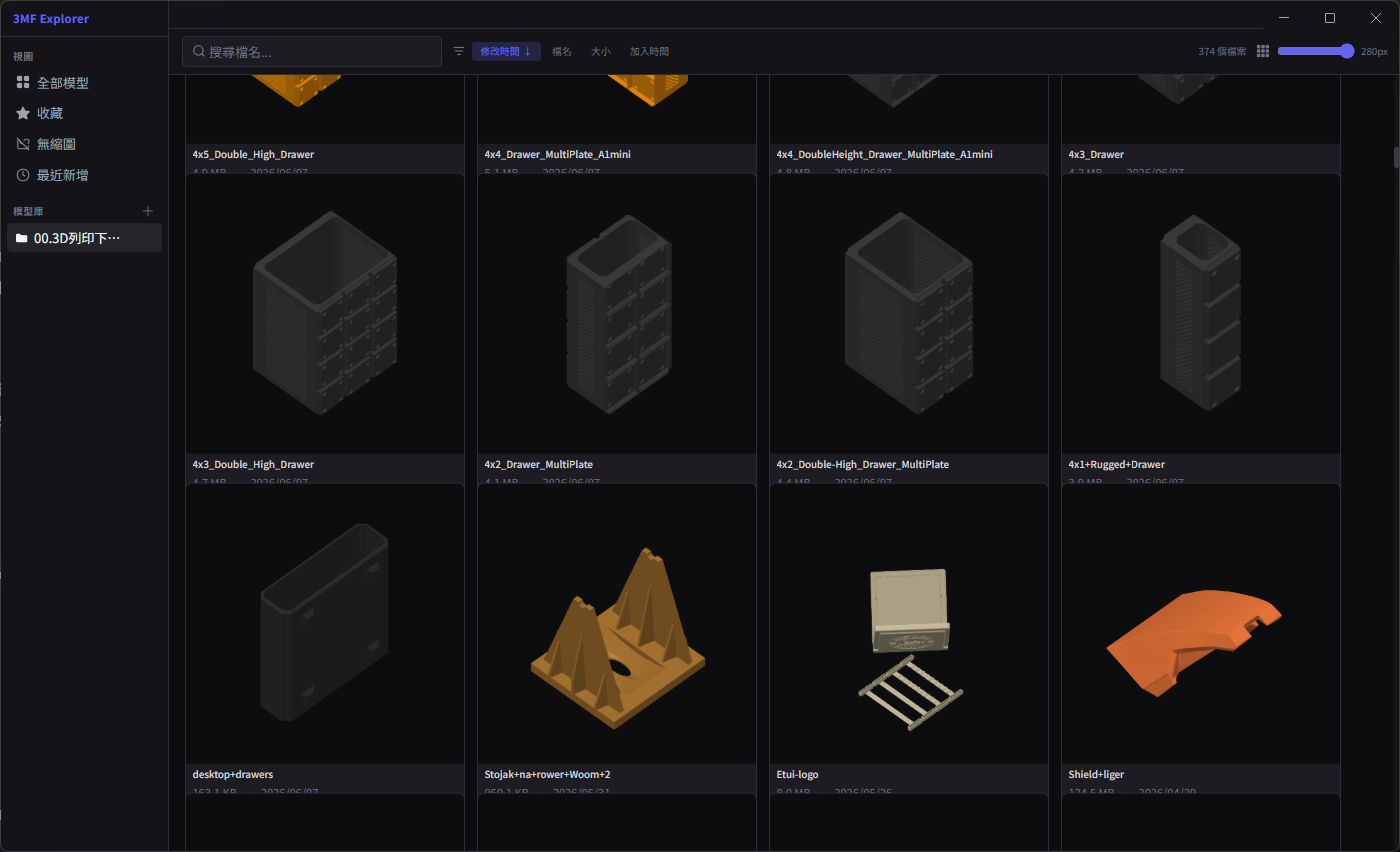
它不想取代切片軟體,只處理一件很具體的事:讓你更快找到下一個要印的模型。
直接顯示 3MF 內嵌預覽圖,可調整卡片尺寸,從總覽到細看都順手。
按需載入模型,可旋轉、縮放、平移與重設視角;解析失敗時仍保留原縮圖與其他操作。
搜尋檔名、作品名稱或作者;檔案有提供 metadata 時,還能查看授權、作品來源與作者頁面。
單獨篩選不同模型庫,展開子資料夾並查看模型數量,不必把所有收藏混在一起找。
拖曳側欄避免長資料夾名稱被遮住;雙擊恢復預設,寬度會在下次啟動時保留。
包含 AI 紫、竹青、熔岩、海洋與明亮模式;選擇會保留到下次啟動。
使用 Electron、React 與 TypeScript 建立介面;以 sql.js 保存模型庫、索引、收藏、標籤與筆記。
從 ZIP 內尋找 thumbnail、plate preview 或其他圖片;另外檢查 ZIP magic bytes,辨識 OneDrive 雲端佔位檔。
資料庫 374 筆全是 ok,374 張 PNG 也存在。最後定位到自訂圖片網址塞入完整 Windows 路徑,改成受控的 safe-file://thumbnail/<id> 後,縮圖全部正常。
修正 production 打包設定,搬移到可管理的專案位置,產出單一 Portable EXE,並用正式版實際啟動驗證。
新加入的模型庫不該再等使用者猜「下一步要按重新整理」。現在首次加入會自動掃描,重新整理則留給後續檔案變動。
v1.1 解析 3MF 內的作品名稱、作者、授權與來源網址;遇到 MakerWorld、Printables 等連結時,可從模型資訊面板安全地回到原作者頁面。
加入五套原創外觀主題與明亮模式,選擇保存在本機。視覺改變不影響模型資料與既有操作。
2.0 不只是把縮圖放大,而是讓模型庫從「看得到」進一步變成「能檢視、能分層、能追溯來源」。
加入按需載入的 3D 預覽,可旋轉、縮放、平移與重設視角;模型庫支援單獨篩選、子資料夾樹與模型數量,側欄也能拖曳調整並記住寬度。另加入五段字體大小、批次收藏、主題配色與「關於」資訊。超過 200 MB 或無法解析的模型會顯示原因,不影響縮圖、搜尋與切片軟體操作。
讀取 3MF 內的作品名稱、作者、授權、建立工具與來源網址,提供模型資訊面板與安全外部連結;新增 AI 紫、竹青、熔岩、海洋及明亮紙張五套主題。
完成模型庫掃描、3MF 內嵌縮圖、搜尋排序、收藏標籤、OneDrive 佔位檔辨識與 Windows Portable 封裝。
如果你也有一個塞滿 3MF、檔名愈來愈難記的資料夾,歡迎拿自己的收藏試試看。最有價值的回饋不是「好不好看」,而是它有沒有真的讓你更快找到模型。
程式在你的電腦上讀取 3MF、產生縮圖與索引,不需要上傳模型,也不需要註冊帳號。
Windows SmartScreen 可能跳出提醒。請確認檔名與下方 SHA-256;軟體本身不需安裝,也不會上傳模型資料。
下載 EXE 後直接執行,不需安裝。第一次啟動會解壓縮執行環境,因此可能稍候數秒。